
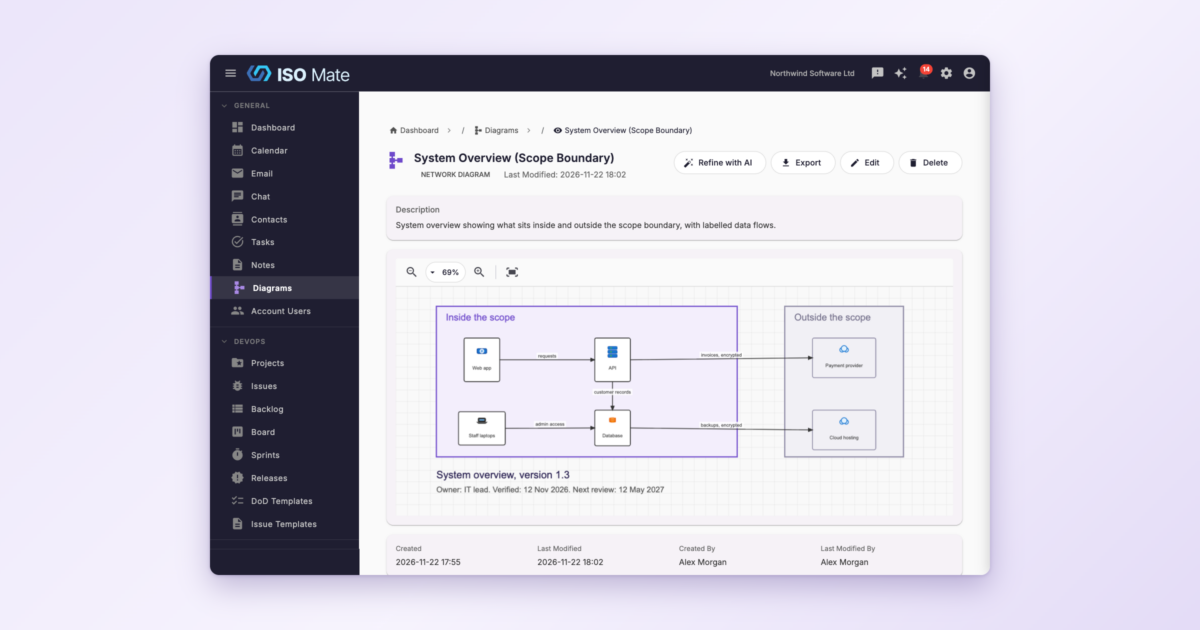
Ein interner Auditor verbringt einen großen Teil eines Audits damit, zwei Dinge zu vergleichen: was die Organisation zu tun behauptet und was sie tatsächlich tut. Ein gutes Diagramm beschleunigt diesen Vergleich, weil der Auditor einer Grenze, einem Datenfluss oder einem Prozessschritt folgen kann, statt einer langen Erklärung zuzuhören. Ein schwaches Diagramm bewirkt das Gegenteil. Es wird zu einer weiteren Aussage, die geprüft werden muss, und jede Abweichung wird zur Frage.
Dieser Leitfaden stellt sieben Praktiken für Diagramme vor, die die Auditvorbereitung unterstützen. Er richtet sich an die Person, die Diagramme prüft, und nicht nur an die, die sie zeichnet. ISO 27001 dient als durchgehendes Beispiel, weil viele Teams dort zum ersten Mal auf einen formalen Geltungsbereich und eine Nachweiskette treffen, doch die Praktiken gelten für jedes Regelwerk, das verlangt, Ihre Systeme und Prozesse zu beschreiben. Gegen Ende zeigt ein kurzer Abschnitt, wo der Diagramm-Builder und das Compliance-Modul von ISO Mate passen und wo ihre Grenzen liegen.
Warum Auditoren Diagramme anfordern
Die Norm verlangt Diagramme nirgends ausdrücklich. Abschnitt 4.3 von ISO 27001 fordert, den Geltungsbereich des Managementsystems festzulegen und diese Entscheidung als dokumentierte Information aufzubewahren, und er erwartet, dass die Schnittstellen und Abhängigkeiten zwischen dem, was Sie selbst tun, und dem, was andere für Sie tun, berücksichtigt werden (erklärt in diesem Leitfaden zur Erklärung des Geltungsbereichs). Wenn ein Auditor einen Geltungsbereich prüft, liest er die Beschreibung des Geltungsbereichs gegen das, was die Organisation tatsächlich tut (wie Auditoren Abschnitt 4 angehen). Ein Diagramm zeigt diese Grenze am schnellsten, weshalb Auditoren trotzdem danach fragen.
Es hilft außerdem, zwei Arten dokumentierter Information zu unterscheiden. Ein Dokument beschreibt, wie Sie arbeiten, und wird aktuell gehalten, während eine Aufzeichnung belegt, was geschehen ist, und so aufbewahrt wird, wie sie entstanden ist (der Unterschied zwischen Dokumenten und Aufzeichnungen). Ein Diagramm beginnt als Dokument. Sobald Sie nach einer Prüfung eine datierte Kopie exportieren, wird diese Kopie zur Aufzeichnung. Die siebte Praktik beruht auf diesem Unterschied. Der Inhalt wurde umformuliert, um Lizenzbeschränkungen einzuhalten.
Die sieben Praktiken im Überblick
- Zeichnen Sie bis zur Grenze des Geltungsbereichs und zeigen Sie, was außerhalb liegt.
- Geben Sie jedem Diagramm genau eine Aufgabe.
- Beschriften Sie jede Verbindung mit dem, was fließt, und in welche Richtung.
- Verwenden Sie die Namen, die Ihre Unterlagen bereits verwenden.
- Bringen Sie Verantwortlichen, Version und Prüfdatum auf der Zeichenfläche an.
- Prüfen Sie gegen das echte System, und nicht durch die Person, die das Diagramm gezeichnet hat.
- Bewahren Sie eine datierte Kopie als Nachweis auf und lassen Sie sie verfallen.
1. Zeichnen Sie bis zur Grenze des Geltungsbereichs und zeigen Sie, was außerhalb liegt
Am Rand des Geltungsbereichs graben Auditoren tiefer, denn dort verstecken sich Lücken. Ein Diagramm, das nur die Systeme zeigt, auf die Sie stolz sind, lädt zu der Frage ein, was es sonst noch gibt. Ein Diagramm, das die Grenze klar zeigt, mit den Lieferanten und ausgenommenen Funktionen daneben, beantwortet die Frage, bevor sie gestellt wird.
Die Lösung: Zeichnen Sie eine große Grenzform hinter alles, was im Geltungsbereich liegt, und setzen Sie Cloud-Anbieter, Lieferanten sowie ausgenommene Teams oder Systeme außerhalb davon. Zeigen Sie jede Verbindung, die die Grenze überschreitet, als eigenen beschrifteten Konnektor. Tauscht ein ausgenommenes System Daten mit einem System im Geltungsbereich aus, gehört es ins Diagramm. Im Diagramm-Builder ergibt ein abgerundetes Rechteck, das mit den Ebenensteuerungen nach hinten gesetzt wird, eine einfache Grenze.
2. Geben Sie jedem Diagramm genau eine Aufgabe
Ein einziges Diagramm, das Netzwerk, Datenflüsse, Zugriffsmodell und Vorfallprozess zugleich zeigen will, wird unlesbar, und ein unlesbares Diagramm wird überflogen statt geprüft.
Die Lösung: Halten Sie eine kleine Auswahl bereit, in der jedes Diagramm eine Frage beantwortet. Eine Systemübersicht zeigt, was innerhalb der Grenze liegt. Ein Datenflussdiagramm zeigt, wohin Ihre sensibelsten Daten gehen. Ein Prozessdiagramm deckt jedes Verfahren ab, das ein Auditor wahrscheinlich stichprobenartig prüft, etwa wie Zugriffe erteilt, geändert und entzogen werden. Braucht ein Diagramm mehr als eine gedruckte Seite, um lesbar zu sein, teilen Sie es auf. Ein guter Test ist, es als PDF zu exportieren und auf Papier zu lesen.
3. Beschriften Sie jede Verbindung mit dem, was fließt, und in welche Richtung
Eine Linie zwischen zwei Kästen sagt, dass etwas verbunden ist, aber nicht, was darauf transportiert wird. Auditoren interessiert das Was, denn Kontrollen wie Verschlüsselung, Zugriffsbeschränkung und Aufbewahrung hängen davon ab.
Die Lösung: Fügen Sie jedem Konnektor eine kurze Textbeschriftung hinzu, zum Beispiel ‘Kundenrechnungen, von der Anwendung zum Zahlungsdienstleister’. Vermerken Sie den geltenden Schutz, soweit Sie ihn kennen, etwa Verschlüsselung bei der Übertragung. Orthogonale Konnektoren mit Zwischenpunkten halten die Linien ordentlich, sodass die Beschriftungen lesbar bleiben.
4. Verwenden Sie die Namen, die Ihre Unterlagen bereits verwenden
Steht im Diagramm CRM, in der Assetliste Kundenplattform und im Risikoregister Vertriebssystem, muss ein Auditor klären, ob es sich um ein System oder um drei handelt. Abweichende Namen sind ein einfacher Weg, das Vertrauen in alle drei Unterlagen zu verlieren.
Die Lösung: Nehmen Sie die Namen aus einer einzigen Quelle, meist Ihrer Assetliste, und verwenden Sie sie überall. Prüfen Sie dann in beide Richtungen quer. Jedes System in einem Diagramm sollte in der Assetliste stehen, und jedes Asset im Geltungsbereich sollte in mindestens einem Diagramm vorkommen. Wo auch immer Sie diese Listen führen, die Prüfung dauert etwa eine Stunde und deckt meist echte Lücken auf. Manche Teams führen Assets und Lieferanten als Benutzerdefinierte Objekte in ISO Mate und haben so eine einzige Liste zum Abgleich.
5. Bringen Sie Verantwortlichen, Version und Prüfdatum auf der Zeichenfläche an
Ein Diagramm, das ausgedruckt, per E-Mail verschickt oder in eine Präsentation eingefügt wird, verliert seinen Zusammenhang. Ohne Datum weiß niemand, ob es dieses Jahr oder vor drei Jahren beschreibt. Abschnitt 7.5 von ISO 27001 erwartet, dass dokumentierte Information gekennzeichnet, geprüft, freigegeben und unter Versionskontrolle gehalten wird, und ein Diagramm ist dokumentierte Information wie jede andere.
Die Lösung: Setzen Sie in eine Ecke jedes Diagramms eine Textbeschriftung mit Titel, Version, Verantwortlichem, dem Datum der letzten Prüfung und dem Datum der nächsten Überprüfung. Weil die Beschriftung Teil der Zeichnung ist, wandert sie mit jedem Export mit.
6. Prüfen Sie gegen das echte System, und nicht durch die Person, die das Diagramm gezeichnet hat
Diagramme veralten. Ein Lieferant wird ersetzt, ein Dienst wird eingestellt, eine neue Integration geht in Betrieb, und die Zeichnung beschreibt weiter die alte Anordnung. Eine Abweichung zwischen dem dokumentierten Bild und der Realität ist ein häufiger Grund dafür, dass Audits schlecht verlaufen, und eine Übersicht wiederkehrender Feststellungen nennt eine Anwendbarkeitserklärung, die der Realität widerspricht, unter den üblichen Ursachen (warum Zertifizierungen ins Stocken geraten). Es gibt einen zweiten Grund, Prüfer und Autor zu trennen. Interne Audits sollen objektiv und unparteiisch sein, daher sollten Personen nicht ihre eigene Arbeit auditieren (Abschnitt 9.2 erklärt).
Die Lösung: Lassen Sie die Person, die das System betreibt, das Diagramm gemeinsam mit jemandem durchgehen, der es nicht gezeichnet hat. Wählen Sie drei Elemente zufällig aus und prüfen Sie jedes im laufenden System, zum Beispiel eine Integration, eine Benutzerliste oder eine Netzwerkregel. Halten Sie fest, wer was geprüft hat und mit welchem Ergebnis, und aktualisieren Sie dann das Prüfdatum im Diagramm.
7. Bewahren Sie eine datierte Kopie als Nachweis auf und lassen Sie sie verfallen
Das lebende Diagramm wird sich ändern. Was ein Auditor später verlangen kann, ist das Diagramm in dem Zustand, den es am Tag einer Prüfung hatte. Eine Kontrolle, die läuft, aber keine Aufzeichnung hinterlässt, unterscheidet sich für ein Audit nicht von einer, die nie gelaufen ist (Checkliste für Audit-Nachweise).
Die Lösung: Exportieren Sie das Diagramm nach jeder geprüften Überprüfung als PDF, legen Sie es als Nachweis zu der Kontrolle oder Anforderung ab, die es stützt, und geben Sie ihm ein Ablaufdatum, das zu Ihrer nächsten Überprüfung passt. Verstreicht das Datum, fällt die veraltete Kopie auf, statt still in einem Ordner zu liegen.
Fünf Wege, wie ein Diagramm im Audit durchfällt
- Es zeigt ein außer Betrieb genommenes System. Der Dienst wurde vor Monaten abgeschaltet, doch die Zeichnung hat weiterhin einen Kasten dafür.
- Es zeigt den Plan, nicht den laufenden Aufbau. Der genehmigte Entwurf ist nicht immer der gebaute.
- Es widerspricht anderen Unterlagen. Grenze, Namen oder Lieferanten weichen von der Beschreibung des Geltungsbereichs, der Assetliste oder dem Risikoregister ab.
- Niemand ist dafür verantwortlich. Ohne Verantwortlichen und ohne Datum kann niemand sagen, ob es aktuell ist.
- Es lässt sich auf Papier nicht lesen. Auditoren drucken und machen Anmerkungen. Eine Zeichnung, die nur vergrößert auf einem großen Bildschirm funktioniert, übersteht das nicht.
Wo ISO Mate passt
Diese Praktiken hängen von keinem Werkzeug ab, lassen sich aber leichter durchhalten, wenn Zeichnung, Nachweise und Prüfplan an einem Ort liegen. So ordnet sich jeder Teil in ISO Mate ein.
- Zeichnen: Der Diagramm-Builder ist ein Leinwand-Editor mit Rechtecken, abgerundeten Rechtecken, Kreisen, Rauten und UML-Formen, Textbeschriftungen sowie geraden oder orthogonalen Konnektoren mit anpassbaren Zwischenpunkten. Sie können Formen gruppieren und in Ebenen anordnen, was bei Grenzformen hilft, und einen Diagrammtyp wählen, etwa Flussdiagramm, UML oder Entity-Relationship.
- Von einer Beschreibung ausgehen: Mit KI erstellen macht aus einer Beschreibung in natürlicher Sprache eine erste Leinwand, mit einer Vorschau und ohne dass etwas gespeichert wird, bevor Sie bestätigen. Mit KI verfeinern ändert ein gespeichertes Diagramm auf dieselbe Weise, mit einer Vorschau von vorher und nachher. Behandeln Sie beides als ersten Entwurf. Der Assistent weiß nur, was Sie ihm sagen, daher gilt Praktik sechs weiterhin.
- Export: Exportieren Sie ein Diagramm als PNG oder PDF aus der Diagrammliste oder dem Editor. Die Anleitung zum Diagramm-Builder erklärt die Bedienelemente.
- Nachweis: Laden Sie im Compliance-Management die exportierte Datei als Nachweis hoch, fügen Sie eine Beschreibung hinzu, verknüpfen Sie sie mit Kontrollen und Anforderungen und legen Sie ein Ablaufdatum fest. PDF- und PNG-Dateien werden beide akzeptiert. Siehe Kontrollen und Nachweise verwalten.
- Prüfplan: Legen Sie ein Verfahren an, das täglich, wöchentlich, monatlich oder jährlich wiederkehrt, verknüpfen Sie es mit einer Kontrolle und verfolgen Sie den Abschluss bei jeder Fälligkeit. Ein Verfahren namens ‘Architekturdiagramme prüfen’ ist ein naheliegender Ort für Praktik sechs.
- Prüfpfad: Änderungen an Nachweisen, Verfahren und anderen Compliance-Datensätzen werden automatisch protokolliert, und Auditberichte lassen sich für externe Auditoren exportieren.
Einige Grenzen sollten Sie kennen, bevor Sie sich darauf verlassen. Ein Diagramm in ISO Mate wird nicht von der Leinwand aus mit einer Kontrolle verknüpft. Die Verknüpfung entsteht über die exportierte Datei, die Sie als Nachweis hochladen. ISO Mate liest weder Ihr Netzwerk noch Ihre Cloud-Konten, ein Diagramm zeigt also, was Menschen zeichnen, und nicht, was automatisch erkannt wird. Und keine Software ersetzt die Prüfung aus Praktik sechs, die eine menschliche Kontrolle gegen ein laufendes System ist.
Sechs Fragen, bevor der Auditor kommt
- Zeigt jedes Diagramm die Grenze des Geltungsbereichs und alles, was sie überschreitet?
- Lässt sich jedes Diagramm auf einer einzigen gedruckten Seite lesen?
- Sagt jede Verbindung, was fließt und in welche Richtung?
- Stimmen die Namen mit der Assetliste, dem Risikoregister und der Lieferantenliste überein?
- Trägt jedes Diagramm einen Verantwortlichen, eine Version und ein Prüfdatum?
- Gibt es eine datierte, geprüfte Kopie als Nachweis, mit einem Ablaufdatum, das zur nächsten Überprüfung passt?
Lauten die meisten Antworten nein, beginnen Sie mit den Praktiken eins und fünf, denn sie kosten wenig und verändern, wie jede spätere Überprüfung verläuft. Um den Ansatz auszuprobieren, zeichnen Sie Ihr Grenzdiagramm im Diagramm-Builder und hängen Sie die erste exportierte Kopie als Nachweis im Compliance-Management an. Jedes ISO-Mate-Konto beginnt mit einer 14-tägigen kostenlosen Testphase.